

Dzięki ING Scanner możesz łatwo logować się w lnsideBusiness i podpisywać zlecenia. Najpierw jednak musisz aktywować ING Scanner.
Co będzie Ci potrzebne?
- Działający ING Scanner.
- Twój identyfikator użytkownika.
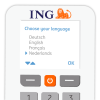
Przygotuj ING Scanner:
- Włóż baterie do ING Scanner.
- Naciśnij przycisk zasilania, aby włączyć ING Scanner.
- Wybierz język. Aby wybrać język, naciśnij lewy szary przycisk, a potem prawy szary przycisk, aby potwierdzić.
Prosta aktywacja w dwóch krokach:
- Zweryfikuj swoją tożsamość.
- Aktywuj ING Scanner.
1. Weryfikacja tożsamości
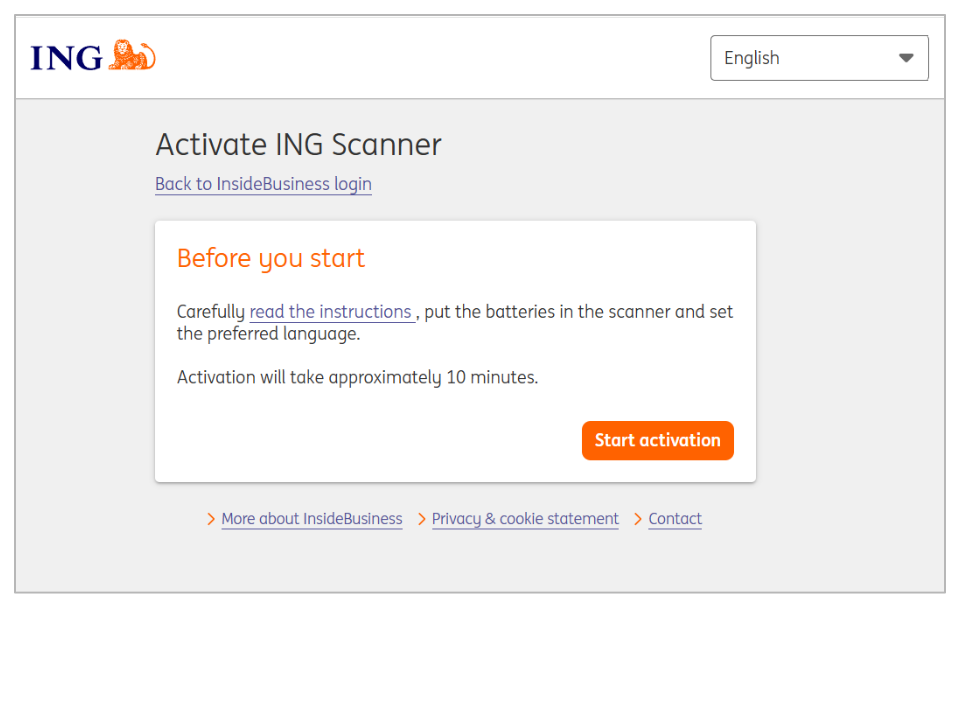
- Otwórz stronę Opens in a new tabhttps://ingwb.com/activate.
- Upewnij się, że korzystasz z bezpiecznego połączenia ze stroną ingwb.com.
- Więcej informacji na temat bezpieczeństwa znajdziesz we Opens in a new tabWskazówkach dotyczących bezpiecznej bankowości internetowej.
- Przeczytaj instrukcje na stronie internetowej i naciśnij przycisk „Rozpocznij aktywację”.
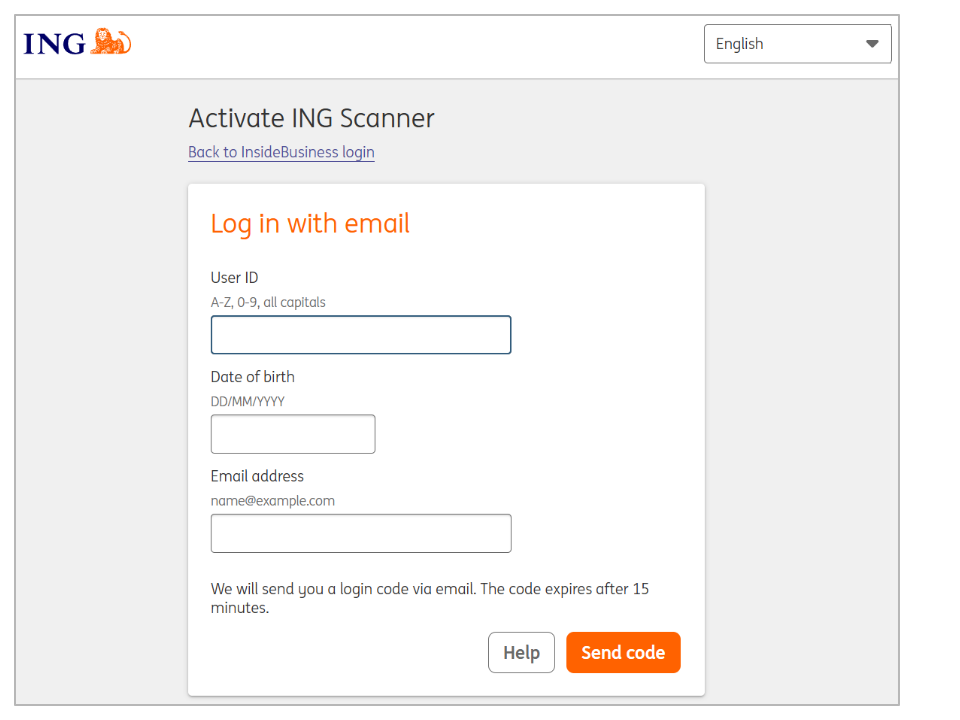
Jeśli wybierzesz opcję „Weryfikacja e-mail”, musisz podać:
- Identyfikator użytkownika (znajdziesz go w pierwszym e-mailu od lnsideBusiness).
- Datę urodzenia.
- Adres e-mail użyty przy rejestracji w lnsideBusiness.
2. Aktywacja ING Scanner
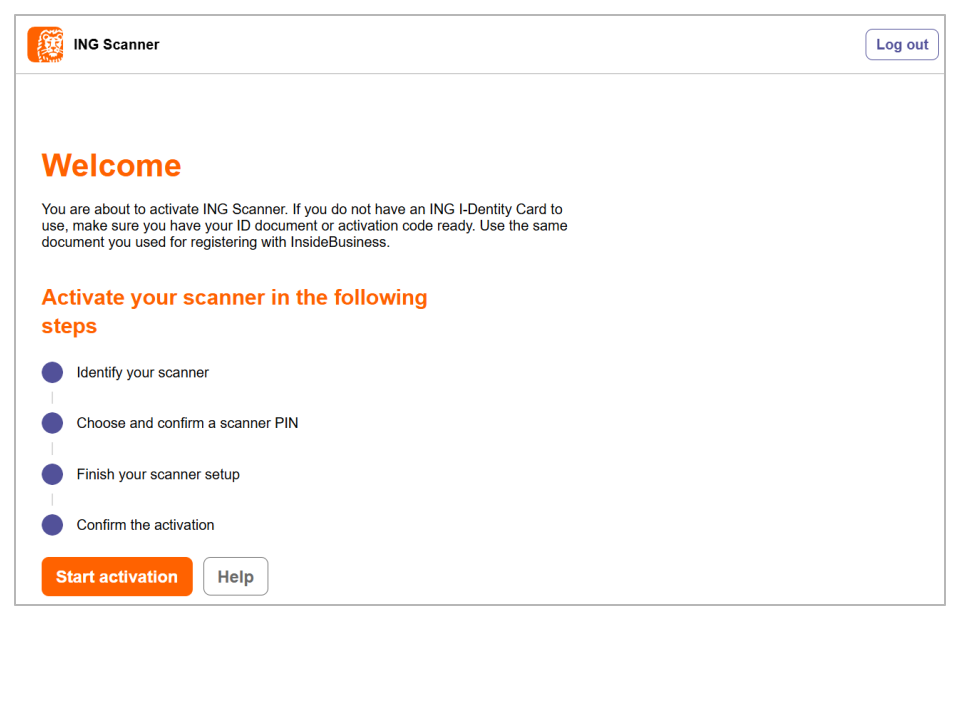
Rozpocznij aktywację
Po zalogowaniu możesz dokonać aktywacji w 4 krokach.
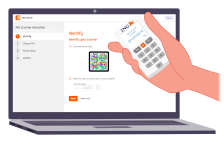
Krok 1 z 4 - Zidentyfikuj swój ING Scanner
- Za pomocą aparatu ING Scanner zeskanuj kolorowy kod.
- Wprowadź numer seryjny wyświetlony na ekranie ING Scanner.
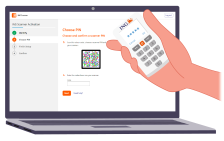
Krok 2 z 4 - Wybierz kod PIN dla ING Scanner
Twój kod PIN jest ściśle poufny i przeznaczony wyłącznie do użytku osobistego.
- Za pomocą aparatu ING Scanner zeskanuj kolorowy kod.
- ING Scanner poprosi o podanie kodu PIN.
- Wybierz numer PIN złożony z 5-8 cyfr i wpisz go w ING Scanner dwukrotnie, aby potwierdzić.
- ING Scanner wyświetli 15-cyfrowy kod. Wpisz go na stronie internetowe.
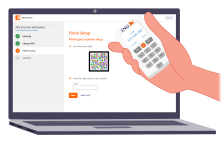
Krok 3 z 4 - Zakończ konfigurację
- Ponownie zeskanuj kolorowy kod za pomocą aparatu ING Scanner.
- Wpisz 9-cyfrowy kod na stronie internetowe.
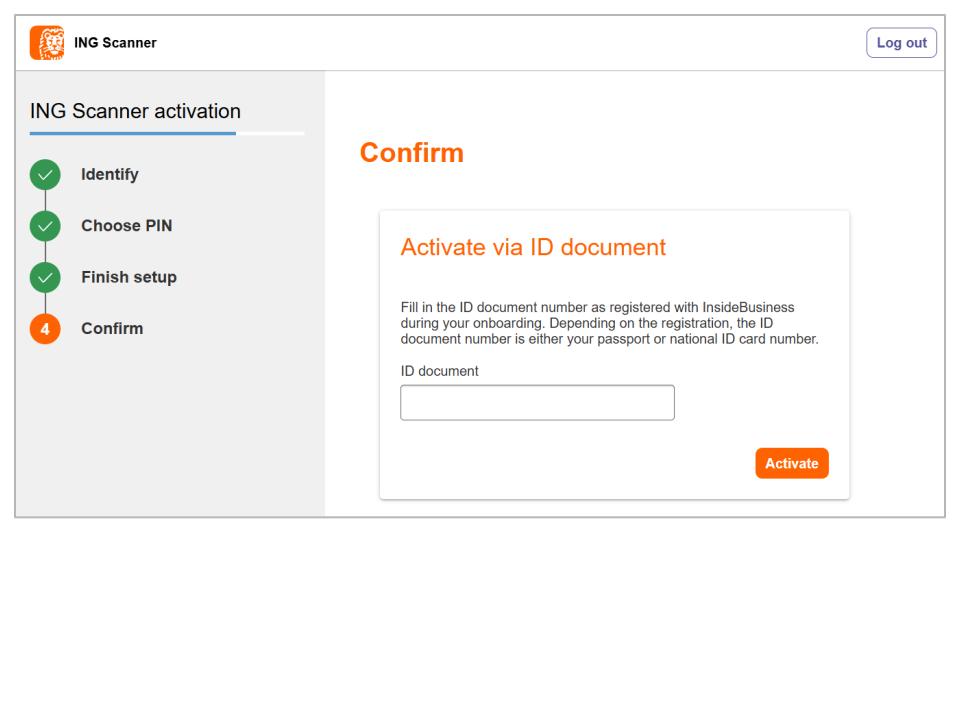
Krok 4 z 4 - Potwierdź aktywację
Aktywację skanera możesz potwierdzić za pomocą:
- Numeru dokumentu tożsamości.
- Kodu aktywacyjnego.
- Administratora firmowego.