

Con ING Scanner puede iniciar sesión fácilmente en lnsideBusiness y firmar órdenes. Pero primero, debe activar el ING Scanner.
¿Qué necesita?
- Un escáner que funcione.
- Su ID de usuario.
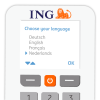
Prepare ING Scanner:
- Ponga las pilas en ING Scanner.
- Encienda ING Scanner pulsando firmemente el botón de encendido una vez.
- Seleccione su idioma. Pulse el botón gris izquierdo para seleccionar y el botón gris derecho para confirmar.
Activación sencilla en dos pasos:
- Verifique su identidad.
- Active ING Scanner.
1. Verifique su identidad
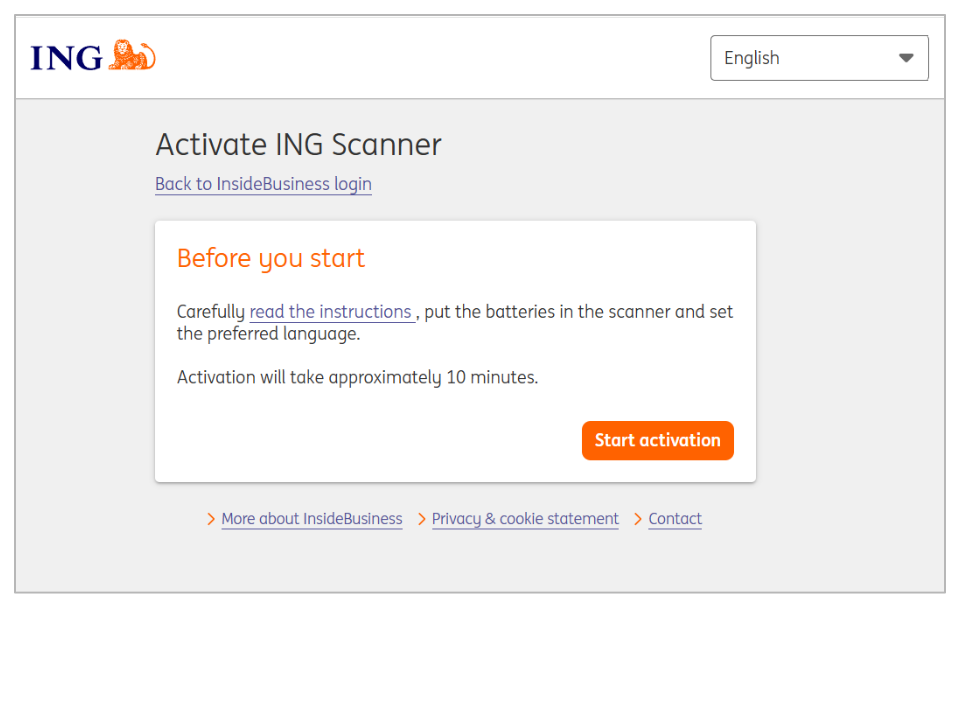
- Vaya a Opens in a new tabhttps://ingwb.com/activate.
- Compruebe que está conectado de forma segura a ingwb.com.
- Obtenga más información sobre seguridad en Opens in a new tabConsejos sobre banca segura por Internet.
- Lea las instrucciones de la página web y pulse "Iniciar activación".
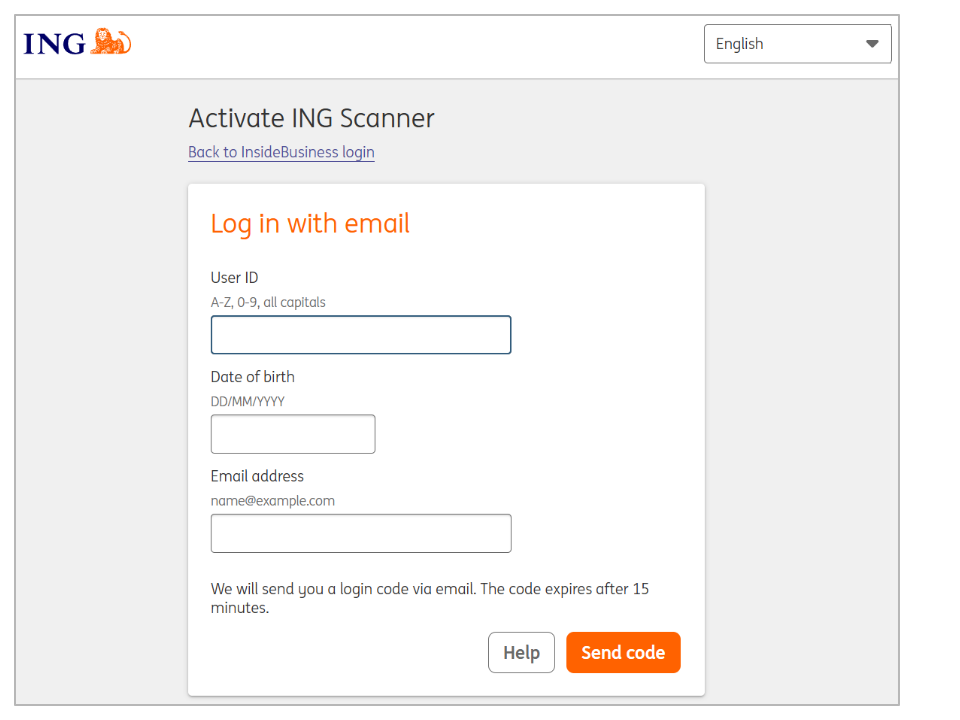
Con la verificación por correo electrónico tendrá que introducir la siguiente información:
- ID de usuario (puede encontrarlo en el correo electrónico de bienvenida de lnsideBusiness.
- Fecha de nacimiento.
- Dirección de correo electrónico registrada en lnsideBusiness.
2. Active ING Scanner
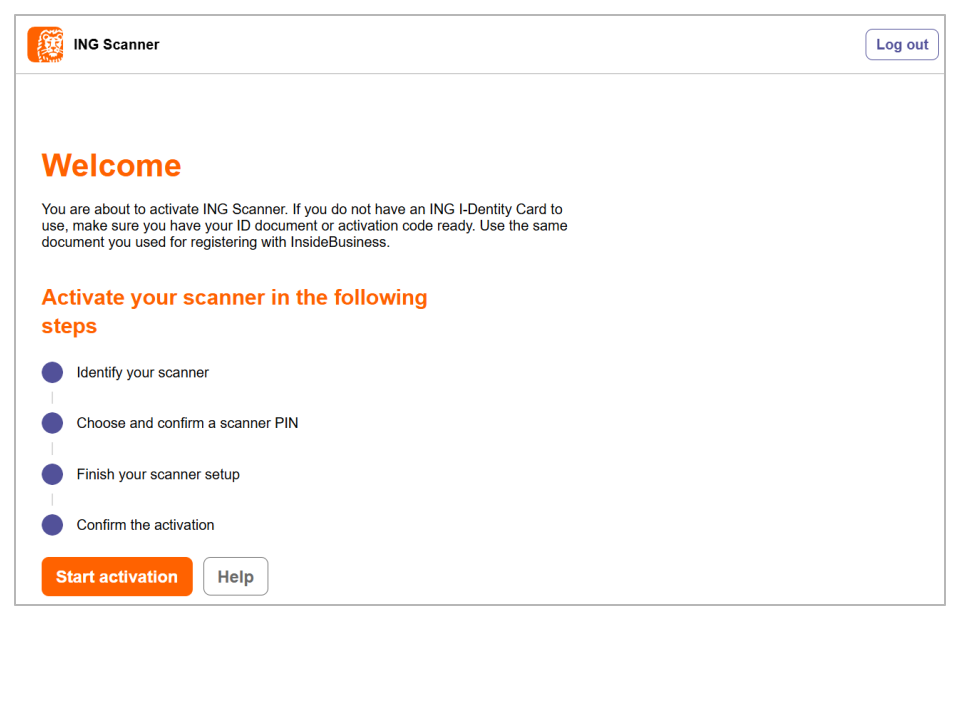
Iniciar activación
Después de iniciar sesión correctamente, puede activar ING Scanner en 4 pasos.
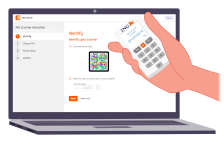
Paso 1 de 4 - Identifique ING Scanner
- Escanee el código de color con la cámara de ING Scanner.
- Introduzca el número de serie que aparece en la pantalla de ING Scanner.
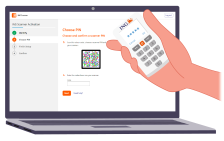
Paso 2 de 4 - Elija un PIN para ING Scanner
Su PIN es estrictamente confidencial y solo para uso personal.
- Escanee el código de color con la cámara de ING Scanner.
- ING Scanner le pedirá un PIN.
- Elija un PIN de 5-8 dígitos e introdúzcalo dos veces en el escáner para confirmarlo.
- Aparecerá un código de 15 dígitos en ING Scanner. Introduzca el código en la página web.
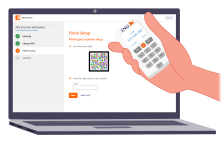
Paso 3 de 4 - Finalice la configuración
- Escanee de nuevo el código de color con la cámara de ING Scanner.
- Introduzca el código de 9 dígitos en la página web.
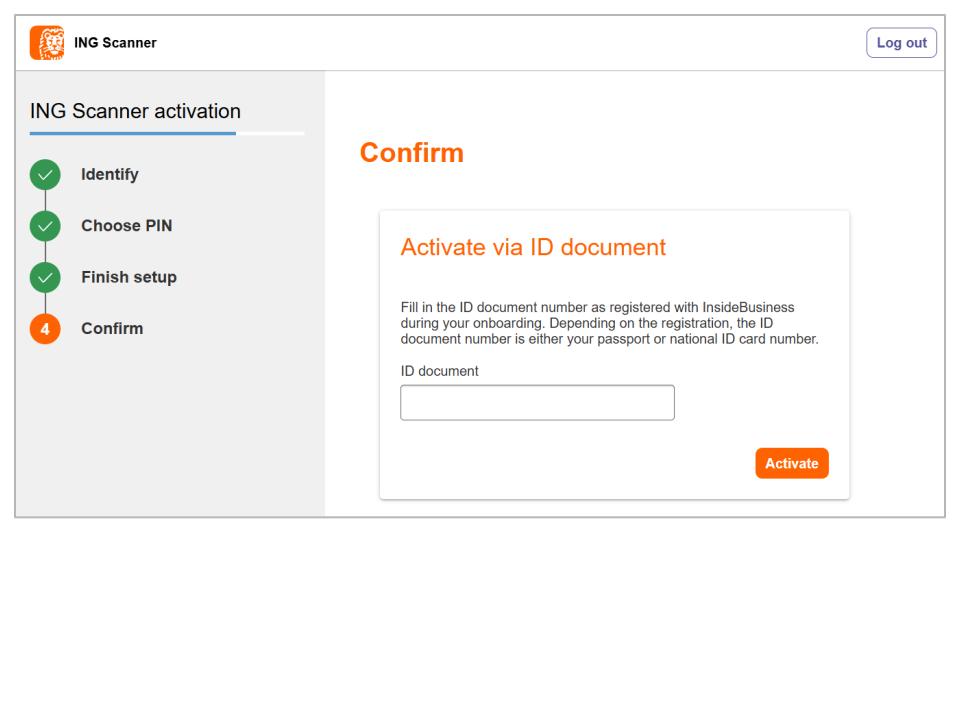
Paso 4 de 4 - Confirmación de la activación
Dispone de varias opciones para confirmar la activación de ING Scanner:
- Número de documento de identificación.
- Código de activación.
- Mediante su administrador corporativo.